Open top menu
Showing posts with label sửa chữa máy tính tại Phương Lâm. Show all posts

Friday, September 15, 2023

Làm sao để giúp máy tính chạy nhanh mượt hơn


👉  MẸO HAY CẦN BIẾT VÀ AI CỦNG CÓ THỂ CHỦ ĐỘNG LÀM ĐƯỢC GIÚP MÁY " NHẸ " HƠN , "CHẠY NHANH HƠN

   ⚡⚡ Dọn dẹp laptop thường xuyên để giải phóng dung lượng

Nếu như ở mục mẹo sử dụng laptop ở bài đăng lần trước, chúng ta chỉ đơn giản là tắt bớt chương trình chạy ngầm cũng đã giúp máy nhẹ hơn thì việc xóa hẳn đi còn hiệu quả gấp nhiều lần. Trong quá trình sử dụng lâu dài, chắc chắn chúng ta không ít thì nhiều cũng tải về nhiều ứng dụng, tập tin mà giờ đây không còn cần dùng nữa.        Định kỳ vài tháng một lần bạn nên dọn máy để giảm dung lượng cho laptop.

 ⚡⚡  Cách truyền thống và đơn giản nhất là vào từng thư mục một trong các ổ. Sau đó dọn dẹp từng tập tin một cách thủ công. Còn nếu số lượng dữ liệu trong máy của bạn quá nhiều thì hãy dùng đến sự trợ giúp của các phần mềm chuyên dụng dọn máy .vấn đề này CỨU HỘ VI TÍNH QUỐC VƯƠNG HỖ TRỢ máy mình 

 ⚡⚡ Có bao nhiêu tập tin, dữ liệu thừa thãi trong máy của bạn ? nếu tập tin dữ liệu Càng nhiều thì máy Càng chạy chậm.


Chuyên sửa chữa máy tính laptop Phương Lâm Tân Phú

Hotline: 0915 97 44 90/ 0356 186 446

Maps: https://lnkd.in/gsbt24Pq 

https://www.facebook.com/Writeforyoukpt/

https://www.facebook.com/bacsimaytinhpc.laptop

https://www.facebook.com/phukiengiarephuonglam

https://thuthuatmaytinh262.blogspot.com/


Tuesday, November 22, 2022

Hướng dẫn tăng dung lượng ổ C trong windows 7/8/10


Bạn đang hết dung lượng trong ổ C (phân vùng hệ thống) nơi chứa hệ điều hành? Bạn có biết cách tăng dung lượng ổ C mà không làm mất dữ liệu không?

Trong bài viết này, Chuyên sửa chữa máy tính laptop Phương Lâm Tân Phú sẽ giới thiệu một số giải pháp để tăng dung lượng phân vùng hệ thống một cách an toàn mà không cần format hoặc cài đặt lại hệ điều hành trong Windows 10/8/7.

Phương pháp 1: Tăng dung lượng ổ C trong Disk Management

Windows Disk Management cung cấp tính năng mở rộng volume, có thể tăng kích thước phân vùng bằng cách thêm dung lượng ổ đĩa chưa được cấp phát và quá trình này không gây mất dữ liệu. Nhưng không phải tất cả các phân vùng đều có thể được mở rộng trong Disk Management, chẳng hạn như không gian chưa được cấp phát chỉ có thể được thêm vào phân vùng liền kề.

Bước 1: Nhấp chuột phải vào nút Start của Windows và chọn Disk Management. Thao tác này sẽ khởi chạy bảng điều khiển Disk Management.

Bước 2: Nhấp chuột phải vào ổ C trong Disk Management và chọn tùy chọn Extend Volume. Sau đó, Extend Volume Wizard sẽ hiển thị.

Bước 3: Nhấp vào nút Next trên giao diện chào mừng của Extend Volume Wizard.

Nhấp vào nút Next trên giao diện chào mừng

Bước 4: Đặt dung lượng ổ đĩa sẽ được thêm vào ổ C và nhấp vào nút Next.


Đặt dung lượng ổ đĩa sẽ được thêm vào ổ C

Lưu ý: Dung lượng ổ bạn nhập ở đây tính bằng megabyte (MB) và bạn có thể thực hiện theo cài đặt mặc định nếu không có yêu cầu khác.

Bước 5: Nhấp vào nút Finish khi quá trình hoàn tất. Bạn sẽ quay lại Disk Management và ổ C được mở rộng thành công.

Hạn chế của Disk Management trong việc tăng dung lượng ổ C:

- Tùy chọn Extend Volume có sẵn cho phân vùng NTFS và phân vùng FAT32. Phân vùng exFAT không được hỗ trợ.

- Phải có không gian ổ đĩa chưa được cấp phát nằm liền kề phân vùng bạn muốn mở rộng và không gian chưa được cấp phát nằm ở phía bên phải theo thứ tự.

Do đó, nếu không có dung lượng ổ đĩa trống bên cạnh ổ C (thường ở phía bên phải), tùy chọn Extend Volume sẽ chuyển sang màu xám. Trong trường hợp đó, bạn có thể xóa phân vùng liền kề để lấy dung lượng chưa được cấp phát và sau đó thêm nó vào ổ C hoặc bạn có thể di chuyển dung lượng ổ đĩa từ phân vùng khác sang ổ C bằng phần mềm của bên thứ ba.

Phương pháp 2: Mở rộng ổ C bằng phần mềm miễn phí
Nếu bạn thấy tùy chọn Extend Volume bị chuyển sang màu xám trong Windows Disk Management, bạn sẽ cần xóa ổ D là phân vùng ở bên phải ổ C để có thể tạo dung lượng chưa cấp phát và thêm vào ổ C. Bạn cần chuyển dữ liệu của ổ D sang phân vùng khác hoặc ổ cứng ngoài trước khi xóa. Tuy nhiên, có một giải pháp thay thế lý tưởng để tăng dung lượng ổ C mà không cần xóa bất kỳ phân vùng nào.

DiskGenius Free cung cấp chức năng mở rộng phân vùng và nó có thể di chuyển không gian ổ đĩa trống từ phân vùng khác sang ổ C trực tiếp. Ngoài việc mở rộng phân vùng, nó có thể thay đổi kích thước volume, tạo phân vùng, xóa phân vùng, ẩn phân vùng, clone phân vùng image, kiểm tra các bad sector, khôi phục dữ liệu bị mất, v.v... Các bước sau đây sẽ chỉ cho bạn cách mở rộng ổ C trong Windows 10.

Bước 1: Tải xuống và khởi chạy DiskGenius Free Edition. Nhấp chuột phải vào ổ C bạn muốn tăng dung lượng và chọn Extend Partition.

Chọn Extend Partition


Bước 2: Cửa sổ Extend Partition sẽ xuất hiện. Bạn cần chọn một phân vùng có dung lượng trống lớn và nhấp vào nút OK.

Phân vùng được chọn trong bước này phải chứa đủ dung lượng trống, vì phần mềm sẽ chuyển dung lượng trống từ phân vùng này sang ổ C.

Chọn một phân vùng có dung lượng trống lớn

Bước 3: Đặt không gian ổ đĩa sẽ được chuyển sang ổ C và nhấp vào nút Start. Bạn có thể kéo thanh phân vùng để đặt dung lượng phân vùng hoặc nhập dung lượng chính xác vào cột.

Nhấp vào nút Start

DiskGenius liệt kê các bước cần thực hiện trong quá trình thay đổi kích thước và những điều bạn cần lưu ý. Bấm nút Yes để tiếp tục.
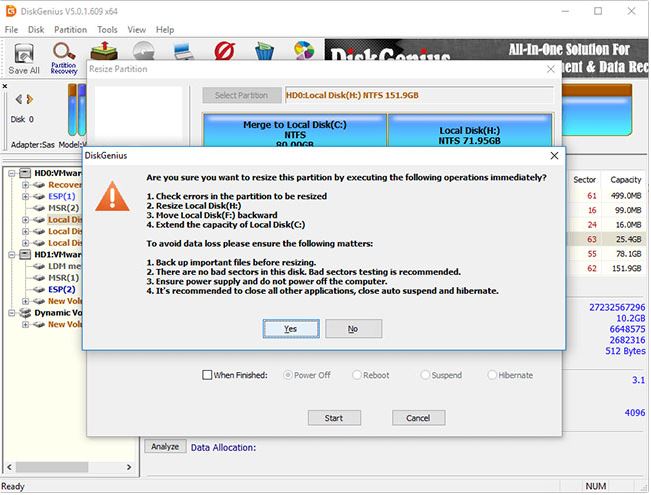
Bấm nút Yes để tiếp tục

Ghi chú:
Thay đổi kích thước phân vùng bao gồm quá nhiều thao tác, chẳng hạn như sửa đổi vị trí bắt đầu và kết thúc phân vùng, thay đổi các tham số trong MBR và DBR, di chuyển dữ liệu, v.v... do đó, quá trình này không phải là không có rủi ro ngay cả khi phần mềm quản lý phân vùng hoạt động ổn định. Vì vậy, nên đảm bảo các vấn đề sau để quá trình mở rộng kết thúc thành công:

Không có các bad sector trên ổ đĩa, đặc biệt là những phân vùng liên quan.
Đảm bảo nguồn điện hoạt động tốt và không tắt máy tính trước khi quá trình thay đổi kích thước phân vùng kết thúc.
Đóng tất cả các chương trình khác đang truy cập vào các phân vùng được di chuyển không gian.
Tắt chế độ ngủ đông của hệ thống để máy tính không chuyển sang chế độ ngủ đông trong quá trình mở rộng ổ C.
Do phân vùng được mở rộng là phân vùng hệ thống, DiskGenius sẽ boot vào phiên bản WinPE của nó để hoàn thành các hoạt động còn lại. Bây giờ, môi trường WinPE sẽ được chuẩn bị cho phiên bản DiskGenius WinPE, sau đó máy tính sẽ tự động khởi động lại phiên bản WinPE.

Máy tính sẽ tự động khởi động lại phiên bản WinPE

Bây giờ, phiên bản DiskGenius WinPE được khởi chạy tự động và tiếp tục mở rộng ổ C, như bên dưới. Khi quá trình thay đổi kích thước hoàn tất, máy tính sẽ tự động khởi động lại Windows.


Máy tính sẽ tự động khởi động lại Windows

Phương pháp 3: Tăng dung lượng ổ C bằng cách thêm dung lượng chưa được cấp phát

Phải làm gì nếu có không gian ổ đĩa chưa được cấp phát không nằm liền kề với phân vùng hệ thống? Bạn có biết cách thêm dung lượng chưa cấp phát vào ổ C để tăng dung lượng cho nó và không làm mất dữ liệu không? Giải pháp cho việc này như sau:

Bước 1: Khởi chạy DiskGenius từ máy tính và định vị dung lượng trống từ ổ đĩa hệ thống.

Bước 2: Nhấp chuột phải vào dung lượng ổ đĩa trống và chọn Allocate Free Space To, như sau. Sau đó, bạn có thể chọn một phân vùng đích để thêm không gian chưa được cấp phát. Trong ví dụ này, ta đang muốn tăng kích thước phân vùng hệ thống, do đó cần chọn ổ C.

Chọn Allocate Free Space To

Bước 3: Trình hướng dẫn thay đổi kích thước phân vùng sẽ xuất hiện và bạn có thể làm theo lời nhắc để hoàn thành các hành động sau.

Trên đây Chuyên sửa chữa máy tính laptop Phương Lâm Tân Phú - Phương Lâm Computer vừa hướng dẫn các bạn gia tăng dung lượng ổ C một cách dễ dàng. Nếu bạn vẫn chưa thao tác được có thể liên hệ ngay Chuyên Sửa Chữa máy tính laptop Phương Lâm Tân Phú - Phương Lâm Computer để được hỗ trợ nhanh nhất.

Tư vấn lắp đặt PC văn phòng, học tập, đồ họa, gaming .....
🏆 Chuyên sửa chữa máy tính, Laptop Phương Lâm Tân Phú
☎️ Hotline: 0908 712 973 - 0356 186 446
🎗 Khẳng định uy tín chất lượng


Friday, November 18, 2022

Tìm file chiếm dung lượng lớn trên máy tính windows 10 nhanh nhất

Tìm file chiếm dung lượng lớn trên máy tính windows 10

Hướng dẫn các cách tìm tập tin chiếm nhiều dung lượng trên máy tính Windows 10 nhanh chóng, đơn giản. Dễ dàng loại bỏ các tập tin làm nặng và chậm máy. Xem ngay!

Sau một thời gian sử dụng, laptop hay PC của bạn có hiện tượng chạy chậm hoặc nhận được thông báo sắp hết dung lượng. Có thể rằng máy của bạn đã chứa nhiều tập tin có dung lượng lớn hay thậm chí là còn lưu trữ những tập tin rác chưa xóa. Bạn cần tìm và loại bỏ những tập tin đó để có thể cải thiện tốc độ máy tính cũng như dọn dẹp các ổ đĩa. Hãy cùng Chuyên sửa chữa máy tính laptop Phương Lâm Tân Phú  tìm hiểu bài viết bên dưới để biết thêm các cách tìm tập tin chiếm dung lượng lớn trên Windows 10 đơn giản, hiệu quả nhé!

I. Sử dụng lệnh

1. Hướng dẫn nhanh

Nhấn tổ hợp phím Windows + E > Mở ổ đĩa cần tìm tập tin có dung lượng lớn > Nhập lệnh size:Gigantic trên khung Search > Nhấn Enter để tìm kiếm > Chọn tập tin muốn xóa > Nhấn Delete để đưa vào thùng rác (Recycle Bin) hoặc nhấn tổ hợp phím Shift + Delete để xóa vĩnh viễn.

2. Hướng dẫn chi tiết

Bước 1: Nhấn tổ hợp phím Windows + E để mở This PC > Mở ổ đĩa trên máy tính cần tìm các tập tin có dung lượng lớn.

Mở ổ đĩa cần tìm các tập tin có dung lượng lớn

Bước 2: Tại khung Search phía trên bên phải màn hình, nhập lệnh size: Large > Nhấn Enter để hệ thống lọc ra các tập tin có dung lượng lớn.


Tại khung Search, nhập lệnh size: Large > Nhấn Enter

Lưu ý: Bạn có thể tìm kiếm các tập tin có mức dung lượng khác nhau bằng lệnh: size: gói dung lượng.

size: Gigantic: Tìm những tập tin có dung lượng hơn 128 MB.

size: Huge: Tìm những tập tin có dung lượng từ 16 MB đến 128 MB.

size: Large: Tìm những tập tin có dung lượng từ 1 MB đến 16 MB.

size: Medium: Tìm những tập tin có dung lượng từ 100KB đến 1 MB.

Ngoài ra, để tìm kiếm các tập tin có dung lượng nhỏ hoặc thậm chí bằng 0 để giải phóng bộ nhớ. Bạn nhập lệnh: size:empty, tiny, small.

Bước 3: Với những tập tin có dung lượng lớn nhưng không cần thiết, bạn có thể xóa khỏi máy tính để dung lượng trong máy được cải thiện.

Nhấn chuột phải vào tập tin > Chọn Delete.

Hoặc chọn tập tin cần xóa > Nhấn tổ hợp phím Shift + Delete để xóa vĩnh viễn.

Nhấn chuột phải vào tập tin > Chọn Delete

II. Tính năng Storage

1. Hướng dẫn nhanh

Nhấn tổ hợp phím Windows + I > Chọn System > Chọn Storage > Bật tính năng Storage sense > Mở Free up space now > Tick chọn những mục muốn xóa > Chọn Remove files để xóa.

2. Hướng dẫn chi tiết

Bước 1: Nhấn tổ hợp phím Windows + I để mở Settings > Chọn System (hệ thống).


Nhấn tổ hợp phím Windows + I > Chọn System

Bước 2: Chọn Storage > Bật tính năng Storage sense phía bên phải > Mở Free up space now để xem một số tùy chọn.


Bật tính năng Storage sense phía bên phải > Mở Free up space now

Bước 3: Tích chọn những mục muốn xóa > Chọn Remove files để xóa các tập tin không cần thiết trên máy tính.

System Created Windows Error Reporting Files: Hệ thống sẽ tạo ra một file ghi lỗi giúp Microsoft xác định vị trí của lỗi khi Windows gặp lỗi màn hình xanh. Lâu dần những file này sẽ nhiều lên chiếm một phần dung lượng của bộ nhớ máy tính.

Windows Defender: Xóa những file được Windows Defender Antivirus sử dụng.

Thumbnails: Tất cả những bản sao hình ảnh thu nhỏ của tập tin ảnh, video, văn bản để người dùng xem nhanh, mà không phải mở trực tiếp đều được Windows lưu lại. Những hình ảnh thu nhỏ này cũng sẽ chiếm một phần dung lượng trên máy tính. Khi bạn xóa những ảnh này, chúng sẽ được tự động tạo lại khi bạn cần sử dụng.

Temporary Internet file: Chứa các file tạm của trình duyệt web. Bạn có thể xóa đi để cải thiện dung lượng của máy tính.

Delivery Optimization Files: Là những dữ liệu để tối ưu việc cập nhật, các máy tính khác cũng có thể sử dụng bản dữ liệu này. Tuy nhiên, máy tính cá nhân sẽ không cần dùng tới bản dữ liệu này, nên bạn có thể xóa để tăng dung lượng trống cho máy.

Previous Windows Installation(s): Tập hợp những dữ liệu của bản cập nhật trước.


Tick chọn những mục muốn xóa > Chọn Remove files

Lưu ý: Với một số bản Windows 10, bạn cần truy cập vào Disk Cleanup (trong ổ đĩa C) để mở thêm một số tùy chọn nhằm giải phóng dung lượng bộ nhớ.

Trên đây Chuyên sửa chữa máy tính laptop Phương Lâm Tân Phú vừa hướng dẫn các bạn cách tìm các file chiếm dung lượng lớn trong windows 10 hỗ trợ tăng tốc máy tính. Hy vọng bài viết này đã cung cấp cho bạn những thông tin thú vị và hữu ích. Chúc các bạn thành công và đừng quên chia sẻ cho mọi người cùng biết nhé!


Friday, November 4, 2022

Dịch vụ kỹ thuật sửa chữa máy tính laptop máy in camera tại Phương Lâm Tân Phú Đồng Nai


Dịch vụ kỹ thuật – Sửa chữa tại Phú Trung TânPhú Đồng Nai


Bạn gặp vấn đề về máy tính hãy gọi : 0908 712 973 / 0356 186 446 – PhươngLâm Computer  –136 Quốc lộ 20 (đối diện Giáo Xứ Kim Lâm) chuyên Sửa Chữa Máy Tính Tận Nhà tại Phú Trung, Phú Bình, Tân Phú, Cây số 125, Phương Lâm, Phú Sơn, Phú Lâm, Phú An, ĐaKai, …. Các huyện trong khu vực Tân Phú Đồng NaI

PHƯƠNG LÂM COMPUTER

136 Quốc lộ 20 (Đối diện Giáo Xứ Kim Lâm) huyện Tân Phú, tỉnh Đồng Nai

Hotline: 0908 712 973 / 0356 186 446


Lắp Ráp, Cài Đặt, Sửa Máy Vi Tính, Bơm Mực Máy In, Đánh máy văn bản, thiết kế website chuẩn SEO, thiết kế hình ảnh, quảng cáo online, Digital marketing.

Chuyên:

- Cài đặt Windows, Word, Exel, Fonts, Photoshop,…

- Thiết kế website, hình ảnh quảng cáo, video marketing

- Khắc phục và xử lí mọi sự cố máy tính .

- Sửa lỗi máy tính treo, khởi động lại, máy chạy chậm…

- Diệt Virus, cài đặt phần mềm diệt Virus, cập nhật phần mềm quét virus.

- Lắp ráp, cài đặt, nâng cấp bảo trì máy vi tính.

- Cài đặt mạng nội bộ và nhận bảo trì máy tính văn phòng.

- Sửa lỗi mất kết nối mạng Internet, mạng Lan, Wifi.

- Chuyên sửa chữa và cài đặt phần mềm cho các loại máy tính PC – Laptop…

- Nâng cấp, mua bán và trao đổi các loại máy tính cũ mới.

- Lắp ráp cài đặt, khắc phục sự cố phần cứng máy tính PC, máy tính xách tay

- Bảo trì, bảo dưỡng, quản trị, lắp đặt hệ mạng máy tính cho doanh nghiệp vừa và nhỏ

- Hỗ trợ kỹ thuật cho người sử dụng máy tính

- Tư vấn và cung cấp thiết bị máy tính và thiết bị công nghệ chính hãng.


Nhằm giúp quý khách tiếp cận dễ dàng với dịch vụ sửa chữa máy tính tận nhà. Chúng tôi xin gửi đến quý khách bảng giá dịch vụ sửa máy tính tận nơi, giúp quý khách hàng tiện theo dõi trong quá trình sử dụng dịch vụ

PHÍ PHỤC VỤ TẬN NƠI

Dưới 10 Km tính từ Km 136 Quốc lộ 20, xã Phú Trung, huyện Tân Phú miễn phí
Từ 10 Km đến 20Km tính từ Km 136 Quốc lộ 20, xã Phú Trung, huyện Tân Phú phí từ 30.000đ


BẢNG GIÁ DỊCH VỤ SỬA CHỮA CÀI ĐẶT

STT

Dịch vụ

Đơn giá

1

Cài Win (Win XP, Win 7, Win 8) và các ứng dụng cơ bản

Từ 80.000

2

Cài đặt riêng các phần mềm ứng dụng văn phòng: MS Office 2003-2007, Font tiếng Việt, bộ gõ tiếng Việt, PDF reader

Từ 30.000

3

Cài phần mềm diệt virus (phần mềm bản quyền hoặc dùng phần mềm miễn phí)

30.000

4

Cài đặt các driver: Sound, VGA, Printer, Scanner, Webcam,… (thiết bị đã gắn vào máy tính chưa có driver)

40.000

5

Cài đặt các phần mềm đồ họa thiết kế: Photoshop, AutoCAD, Corel, Adobe Illustrator, Và các phần mềm đồ họa thiết kế khác.

50.000

6

Diệt virus, quét virus, dọn rác, tăng tốc độ máy tính, sửa lỗi windows (Tùy theo mức độ và tình trạng bị nhiễm)

Từ 40.000

7

Cấu hình các thiết bị mạng modem, router, access point, wifi … phổ thông

40.000

8

Tư vấn nâng cấp máy – trả lời giải đáp sự cố thông qua điện thoại – Email

Miễn phí


BẢNG GIÁ DỊCH VỤ NẠP MỰC IN

STT

Dịch vụ

Đơn giá

1

Nạp mực máy in HP ,CANON

80.000-120.000đ

2

Sửa hộp mực

50.000-100.000đ

Mọi phản hồi về giá cả và chất lượng phục vụ xin quý khách vui lòng liên hệ:
PHƯƠNG LÂM COMPUTER - Chuyên sửa chữa máy tính laptop Phương Lâm Tân Phú
Địa chỉ: Km 136 Quốc lộ 20 (Đối diện Giáo Xứ Kim Lâm) huyện Tân Phú, tỉnh Đồng Nai
Điện thoại: 0908 712 973 / 0356 186 446

Cảm ơn quý khách hàng đã lựa chọn dịch vụ của chúng tôi !


Sunday, October 16, 2022

Dịch vụ sửa chữa máy tính tại Phương Lâm Tân Phú Đồng Nai


Chuyên sửa chữa máy tính laptop Phương Lâm Tân Phú xin chân thành cảm ơn quý khách hàng đã và đang tin dùng dịch vụ sửa Máy tính, Laptop, Máy in tại nhà của chúng tôi trong suốt thời gian qua. Cảm ơn khách hàng khu vực huyện Tân Phú tỉnh Đồng Nai là những khách hàng lâu dài của chúng tôi. Phương Lâm Computer - Chuyên sửa chữa máy tính laptop Phương Lâm Tân Phú  luôn nỗ lực không ngừng để mang tới khách hàng dịch vụ sửa chữa tốt nhất.
+ Khi Máy tính, Laptop, Máy in của khách hàng gặp phải sự cố, xảy ra lỗi hãy liên hệ ngay với chúng tôi để được tư vấn, sửa chữa nhanh nhất:


Hotline: 0908 712 973 / 0356 186 446

Chúng tôi nhận sửa chữa, khắc phục tất cả các lỗi về phần cứng, phần mềm Máy tính, Laptop, Máy in, nạp mực máy in cho nhà riêng, văn phòng, trường học, cơ quan khu vực huyện Tân Phú, tỉnh Đồng Nai

PHƯƠNG LÂM COMPUTER

Địa chỉ: Km 136 Quốc Lộ 20 ( Đối diện Giáo Xứ Kim Lâm) Tân Phú Đồng Nai

Hotline: 0908 712 973 /0356 186 446

Chuyên sửa, cài đặt, bảo trì Máy tính – Laptop – Máy in – Nạp mực máy in

Chuyên:

- Thiết kế website, hình ảnh, video quảng cáo marketing.

- Phân phối sỉ - lẻ phụ kiện và thiết bị công nghệ chính hãng

- Nạp card điện thoại, thẻ game,  chuyển tiền, thanh toán hóa đơn điện - nước - internet

- Cài đặt Windows, Word, Ecxel, Fonts, Photoshop,…

- Khắc phục và xử lí mọi sự cố máy tính .

- Sửa lỗi máy tính treo, khởi động lại, máy chạy chậm…

- Diệt Virus, cài đặt phần mềm diệt Virus, cập nhật phần mềm quét virus.

- Lắp ráp, cài đặt, nâng cấp bảo trì máy vi tính.

- Cài đặt mạng nội bộ và nhận bảo trì máy tính văn phòng.

- Sửa lỗi mất kết nối mạng Internet, mạng Lan, Wifi.

- Chuyên sửa chữa và cài đặt phần mềm cho các loại máy tính PC – Laptop…

- Nâng cấp, mua bán và trao đổi các loại máy tính cũ mới.

- Lắp ráp cài đặt, khắc phục sự cố phần cứng máy tính PC, máy tính xách tay

- Bảo trì, bảo dưỡng, quản trị, lắp đặt hệ mạng máy tính cho cá nhân, cơ quan, trường học

- Hỗ trợ kỹ thuật cho người sử dụng máy tính

- Tư vấn và cung cấp thiết bị máy tính.

Nhằm giúp quý khách tiếp cận dễ dàng với dịch vụ sửa chữa máy tính tận nhà. Chúng tôi xin gửi đến quý khách bảng giá dịch vụ sửa máy tính tận nơi, giúp quý khách hàng tiện theo dõi trong quá trình sử dụng dịch vụ

BẢNG GIÁ DỊCH VỤ SỬA CHỮA CÀI ĐẶT

STTDịch vụĐơn giá
1Cài Win (Win XP, Win 7, Win 8, Win 10, Win 11) và các ứng dụng cơ bản80.000 – 150.000
2Cài đặt riêng các phần mềm ứng dụng văn phòng: MS Office 2003-2007-2013- 2016 - 2019, Font tiếng Việt, bộ gõ tiếng Việt, PDF reader50.000
3Cài phần mềm diệt virus ( phần mềm bản quyền hoặc dùng phần mềm miễn phí)50.000
4Cài đặt các driver: Sound, VGA, Printer, Scanner, Webcam,… (thiết bị đã gắn vào máy tính chưa có driver)50.000
5Cài đặt các phần mềm đồ họa thiết kế: Photoshop, AutoCAD, Corel, Adobe Illustrator, Và các phần mềm đồ họa thiết kế khác.80.000 - 120.000
6Diệt virus, quét virus, sửa lỗi Windows (Tùy theo mức độ và tình trạng bị nhiễm)80.000
7Cấu hình các thiết bị mạng modem, router, access point, wifi … phổ thông80.000
8Tư vấn nâng cấp máy – trả lời giải đáp sự cố thông qua điện thoại – EmailMiễn phí


BẢNG GIÁ DỊCH VỤ NẠP MỰC MÁY IN

STTDịch vụĐơn giá
1Nạp mực máy in HP, Canon, Brother, Samsung80.000-150.000đ
2Sửa hộp mực50.000-100.000đ

Về Khu Vực Phục Vụ Gồm: chợ Phương Lâm, xã Núi Tượng, xã Phú Lâm, xã Phú Trung, xã Phú Bình, xã Thanh Sơn, xã Phú An, Cây số 125 , xã thuộc huyện Tân Phú, tỉnh Đồng Nai


Cảm ơn quý khách hàng đã lựa chọn dịch vụ của chúng tôi !

Maps Phương Lâm Computer